实操:生成一个 Open Design 内训介绍页
这篇教程带你完成一个非常具体的任务:生成一页“Open Design 内训介绍页”,再在同一个项目里连续修改 3 次。
请不要临时换题,也不要自己改提示词。先完整做完一遍,熟悉 Open Design 的核心流程:主页创建项目、等待生成、打开预览、继续提修改、从项目列表找回结果。
你要完成的最终结果是一个电脑端页面,用来给公司内部同事介绍 Open Design。
页面需要包含这些内容:
- Open Design 是做什么的。
- 它适合用在哪些工作里。
- 产品经理、运营同事、设计师、销售或售前同事分别能怎么用。
- 新同事如何开始使用。
- 一个适合内部培训场景的结尾引导。
1. 进入主页
Section titled “1. 进入主页”- 打开 Open Design。
- 看左侧导航栏。
- 点击“主页”。
- 确认页面中间出现标题“你想设计什么?”。
- 确认标题下方有一个大输入框,输入框里显示“描述你想生成的内容…”。
看到“你想设计什么?”和“描述你想生成的内容…”后,这一步完成。
2. 选择“原型”
Section titled “2. 选择“原型””在主页输入框下方找到一排创建类型按钮。
- 点击“原型”。
- 看输入框下方是否出现“原型”标签。
- 看下方是否出现“风格”和“精度”设置。
本次任务要生成一个可预览的介绍页面,所以选择“原型”。
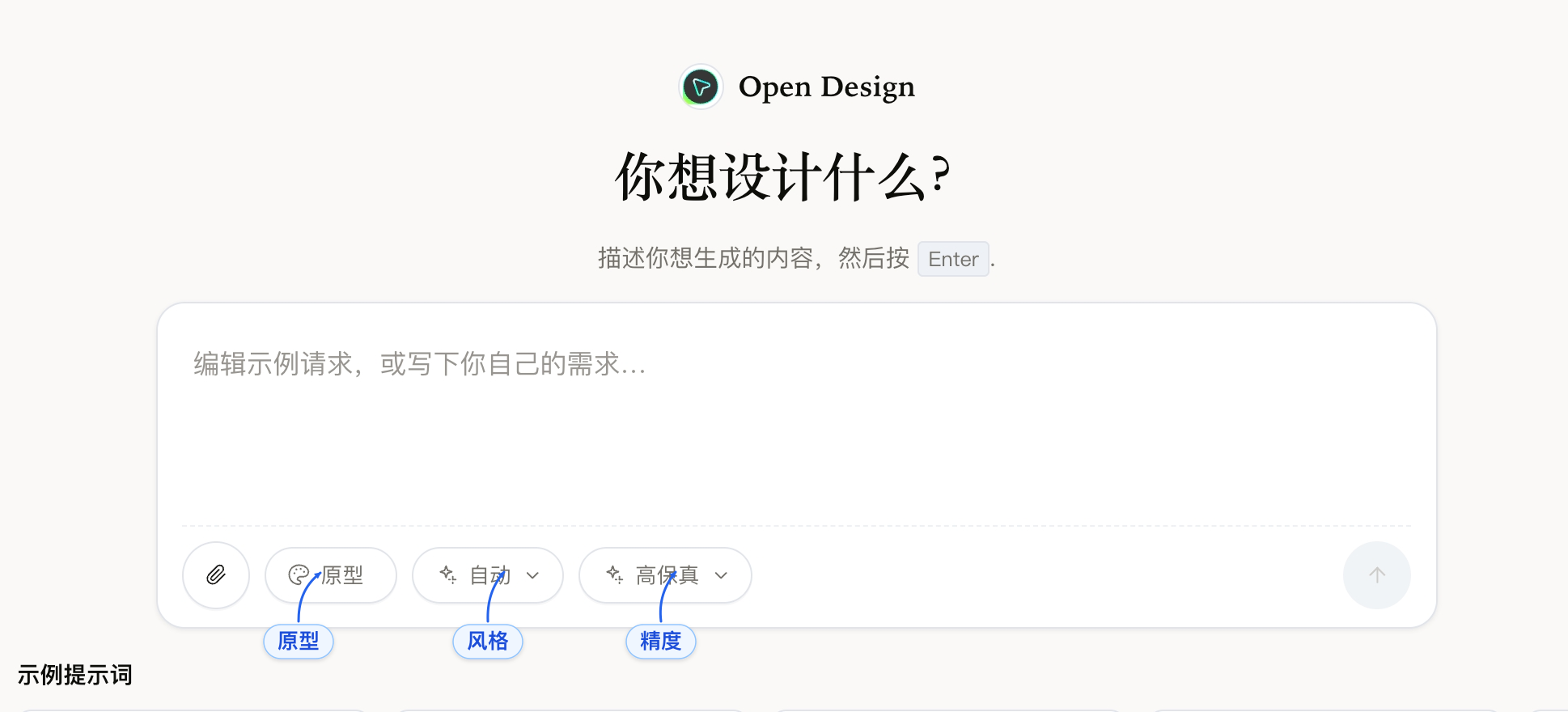
对照下图检查:左侧标签应为“原型”,中间的“自动”是风格,右侧的“高保真”是精度。
3. 设置“风格”和“精度”
Section titled “3. 设置“风格”和“精度””在“原型”标签下方设置两个选项。
- 找到“风格”。
- 点击“风格”旁边的选项。
- 选择“自动”。
- 找到“精度”。
- 点击“精度”旁边的选项。
- 选择“高保真”。
确认页面上显示“风格:自动”和“精度:高保真”后,这一步完成。
4. 输入第一段需求
Section titled “4. 输入第一段需求”点击主页的大输入框,把下面这段内容完整复制进去。
做一个面向公司内部同事的 Open Design 内训介绍页。
页面目标:让第一次接触 Open Design 的同事快速理解它能做什么,并愿意尝试用它生成页面、PPT 和视觉素材。
页面内容需要包含:1. 开头标题和一句简短说明。2. Open Design 适合做什么。3. 三个典型使用场景:生成页面、生成 PPT、生成图片或视频素材。4. “适合哪些同事使用”:产品经理、运营同事、设计师、销售或售前同事。5. 一段“如何开始”的操作步骤。6. 一个适合内部培训的结尾行动引导。
风格要求:中文,清爽、可信、适合公司内部培训,不要太像对外营销广告。页面要适合电脑端预览,内容要能快速扫读。
复制完成后,检查输入框里是否能看到“做一个面向公司内部同事的 Open Design 内训介绍页”。看到这句话后,这一步完成。
5. 点击“运行”
Section titled “5. 点击“运行””- 看输入框右下角。
- 找到向上箭头按钮。
- 点击这个向上箭头按钮。
这个向上箭头对应的操作是“运行”。点击后,Open Design 会创建一个新项目,并把刚才那段需求自动发出去。
点击后请等待页面跳转。进入项目页后,不需要再点一次“发送”。
6. 等待第一次生成完成
Section titled “6. 等待第一次生成完成”进入项目页后,页面会分成两个主要区域:
- 左侧是对话区,用来显示你的需求和 Open Design 的回复。
- 右侧是工作区,用来查看“设计文件”和页面预览。
等待时只看这三个位置:
- 左侧对话区:内容不再继续新增。
- 底部输入框右侧:重新看到“发送”按钮。
- 助手回复区域:看到“本轮产出的文件”或右侧“设计文件”里出现新文件。
这三个信号出现后,第一次生成完成。
7. 打开页面预览
Section titled “7. 打开页面预览”按顺序操作:
- 在左侧助手回复里找到“本轮产出的文件”。
- 点击文件右侧的“打开”。
- 看右侧工作区顶部。
- 点击“预览”。
如果左侧没有看到“本轮产出的文件”,就用右侧工作区打开:
- 点击右侧的“设计文件”。
- 找到类型为“HTML 页面”的文件。
- 点击这个文件右侧的“打开”。
- 点击顶部的“预览”。
看到生成出来的内训介绍页后,这一步完成。
8. 第一次检查页面
Section titled “8. 第一次检查页面”不要急着重做项目。先按下面 6 个问题检查当前页面:
- 页面标题是否在介绍 Open Design。
- 开头说明是否像给公司内部同事看的内容。
- 页面里是否提到“页面”“PPT”“图片或视频素材”。
- 页面里是否出现“产品经理”“运营同事”“设计师”“销售或售前同事”。
- 页面里是否有“如何开始”的操作步骤。
- 页面整体是否清爽、可信、适合培训。
只要大方向正确,就在当前项目里继续修改。
9. 第一次修改:减少营销感
Section titled “9. 第一次修改:减少营销感”回到左侧对话区底部。
- 点击底部输入框。
- 把下面这段内容完整复制进去。
把页面整体改得更像公司内部培训材料,减少营销感。开头要更直接,重点放在“同事怎么使用 Open Design 完成工作”。保留当前页面结构,但让标题和说明更像内部培训文档。- 点击输入框右侧的“发送”。
- 等待底部重新出现“发送”按钮。
- 回到右侧“预览”查看页面。
看到页面开头变得更像内部培训材料后,这一步完成。
10. 第二次修改:补充适合人群
Section titled “10. 第二次修改:补充适合人群”继续在左侧底部输入框操作。
- 点击输入框。
- 把下面这段内容完整复制进去。
把“适合哪些同事使用”这个区域做得更清楚。请分成四类:产品经理、运营同事、设计师、销售或售前同事。每类用一句话说明他们可以用 Open Design 完成什么具体工作。- 点击“发送”。
- 等待底部重新出现“发送”按钮。
- 查看右侧“预览”。
确认页面里清楚列出了四类同事后,这一步完成。
11. 第三次修改:压缩文字方便扫读
Section titled “11. 第三次修改:压缩文字方便扫读”继续在左侧底部输入框操作。
- 点击输入框。
- 把下面这段内容完整复制进去。
把页面文字整体压缩一些,每个模块只保留最关键的信息。标题更短,段落更短,尽量用短句和列表,让第一次看的同事能快速扫读。- 点击“发送”。
- 等待底部重新出现“发送”按钮。
- 查看右侧“预览”。
确认页面文字变短、模块更容易扫读后,这一步完成。
12. 查看“设计文件”
Section titled “12. 查看“设计文件””现在确认生成文件已经保存在项目里。
- 看右侧工作区。
- 点击“设计文件”。
- 找到类型为“HTML 页面”的文件。
- 点击“打开”。
- 点击“预览”。
能重新打开刚才修改后的页面,就说明文件已经保存在这个项目里。
13. 从“项目”列表找回结果
Section titled “13. 从“项目”列表找回结果”现在练习找回项目。
- 看左侧导航栏。
- 点击“项目”。
- 在项目列表里找到刚才创建的项目。
- 点击这个项目。
- 进入项目后,确认左侧还能看到刚才的对话。
- 确认右侧“设计文件”里还能打开刚才的 HTML 页面。
完成这一步后,你就知道以后如何找回历史结果。
14. 完成标准
Section titled “14. 完成标准”下面 8 项全部做到,就算完成本次实操:
- 你在主页看到了“你想设计什么?”。
- 你点击了“原型”。
- 你把第一段需求复制进输入框。
- 你点击了右下角向上箭头“运行”。
- 你在项目页打开了页面“预览”。
- 你连续点击“发送”完成了 3 次修改。
- 你在“设计文件”里找到了“HTML 页面”。
- 你从左侧“项目”列表重新打开了这个项目。
做完这次任务后,你已经掌握 Open Design 最常用的一条工作路径:先用主页创建项目,再在项目里查看结果和继续修改。