欢迎页操作说明
欢迎页会帮助你完成首次使用前的关键设置:选择运行方式、补充基础信息、配置设计系统。完成后,你会进入主页,并可以直接输入需求开始创建。
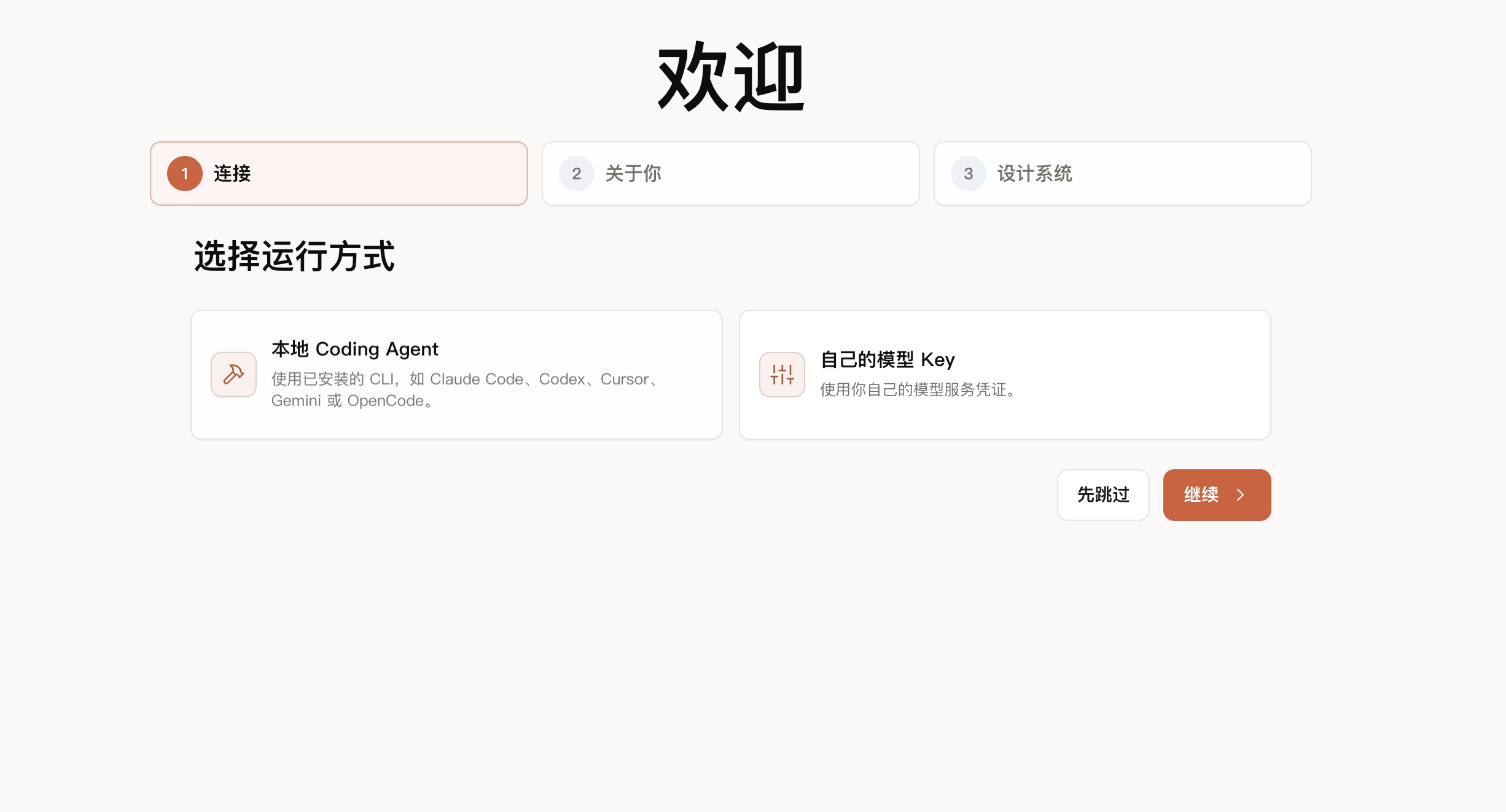
首次打开 Open Design 时,会看到“欢迎”页面。页面顶部显示当前设置进度,通常包含三个步骤:
- 连接
- 关于你
- 设计系统
你可以按顺序完成,也可以点击步骤标题返回前面的步骤。每一步底部都有“继续”“上一步”或“先跳过”等操作。
第一步:选择运行方式
Section titled “第一步:选择运行方式”在“连接”步骤中,需要选择 Open Design 使用哪种方式执行生成任务。
Open Design 支持两类接入方式:
- 已经安装了 Coding Agent 的用户,可以接入本地 Coding Agent。
- 没有本地 Coding Agent,或希望统一使用公司模型服务的用户,可以选择“自己的模型 Key”。
本地 Coding Agent
Section titled “本地 Coding Agent”如果你已经在电脑上安装了 Claude Code、Codex、Cursor、Gemini 或 OpenCode 等 CLI,可以选择“本地 Coding Agent”。
选择后,Open Design 会扫描本机可用的 CLI。通常几秒内会显示可用 Agent 列表。你可以:
- 选择要使用的 Agent。
- 在有模型列表时选择模型。
- 点击“重新扫描”刷新本机 CLI 检测结果。
如果没有检测到可用 Agent,可以先确认对应 CLI 已安装,并重启 Open Design 后再试。
使用公司的 token-plan
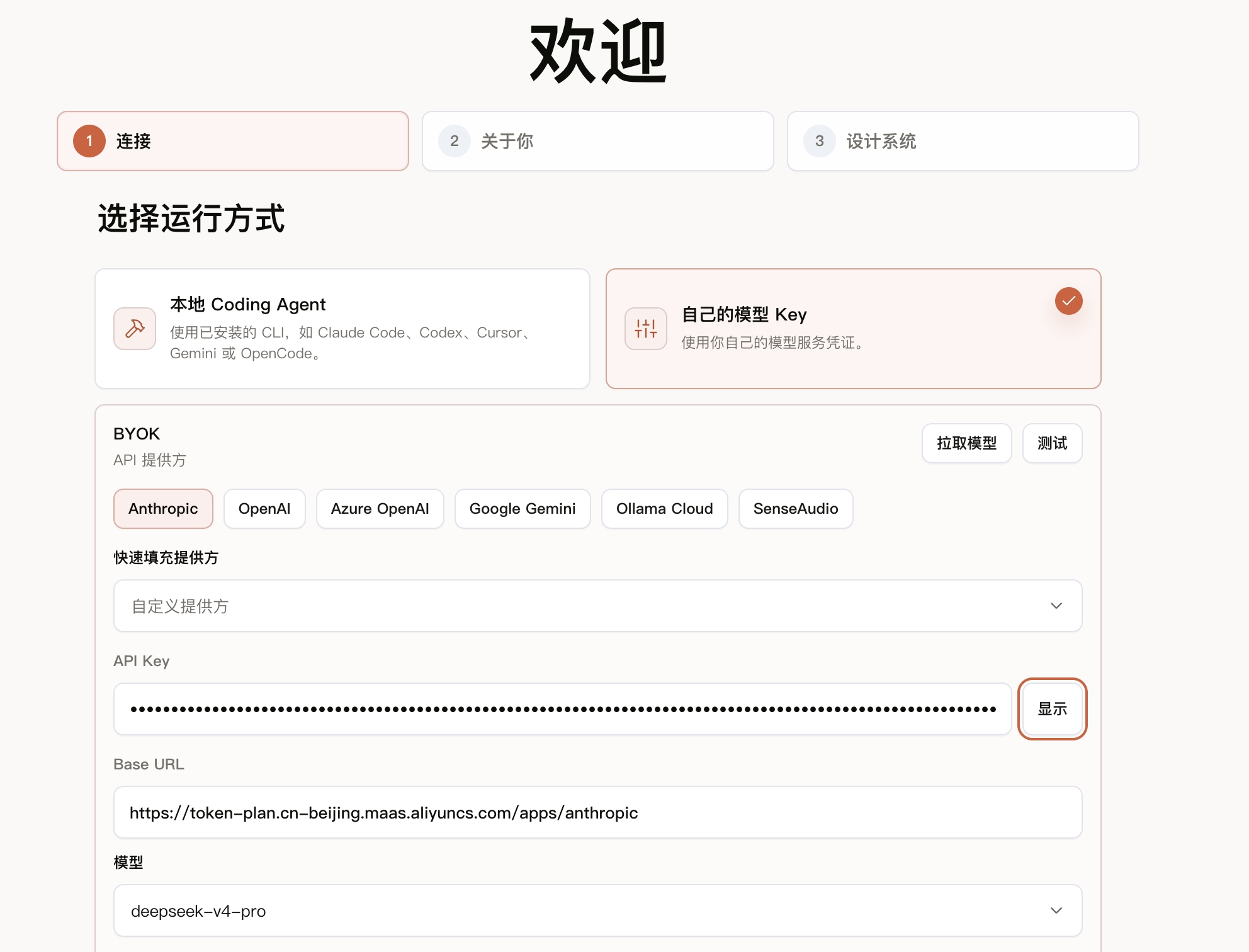
Section titled “使用公司的 token-plan”如果使用公司统一提供的模型服务,可以选择“自己的模型 Key”,并按 token-plan 的方式配置。
公司同事可以直接参考下面的 token-plan 配置:
- API 提供方选择
Anthropic。 - 快速填充提供方选择
自定义提供方。 - API Key 填写公司提供的 token-plan Key。
- Base URL 填写公司提供的 token-plan 服务地址。
- 模型选择或填写
deepseek-v4-pro。
填写完成后,可以点击“测试”验证连接是否可用。如果需要从服务端加载模型列表,可以点击“拉取模型”。
第二步:补充关于你的信息
Section titled “第二步:补充关于你的信息”“关于你”步骤用于优化默认配置。这里的信息是可选的,主要帮助 Open Design 更好地理解你的使用场景。
可填写的内容包括:
- 你的身份,例如产品经理、设计师、研发、营销、创始人等。
- 组织规模,例如个人、小团队、初创公司、中大型公司等。
- 使用场景,例如产品设计、设计系统、原型、落地页、广告、仪表盘、演示文稿等。
- 从哪里听说 Open Design,例如 GitHub、朋友、社交媒体、社区、搜索等。
如果暂时不想填写,可以直接继续下一步。
第三步:配置设计系统
Section titled “第三步:配置设计系统”设计系统会影响后续生成结果的字体、颜色、间距、组件风格和品牌感。建议在正式生成项目之前先创建或导入一个设计系统。
在这一步中,你可以选择:
- 从 GitHub 或本地代码仓库等已有内容生成设计系统。
- 上传项目文件、截图、CSS、文档或素材。
- 用一句话描述产品或品牌,让 Open Design 生成一个初始设计系统。
- 暂时跳过,之后再到“设计体系”里补充。
完成设计系统后,后续创建原型、幻灯片、图片、视频等内容时,都可以复用它,让生成结果更贴近真实品牌和产品语言。