
Open Design Docs
项目页和预览
了解生成完成后如何查看项目、打开设计文件、检查预览、继续修改和导出结果。
项目页是 Open Design 里最常使用的工作区。你在主页点击「运行」后会进入项目页;后续查看结果、继续修改、上传参考资料、打开文件和导出结果,基本都在这里完成。
项目页长什么样
项目页通常分成左右两块:
- 左侧是对话区:显示你的需求、Open Design 的回复、运行状态和本轮产出的文件
- 右侧是工作区:显示设计文件列表、打开的文件标签、预览、代码或导出按钮
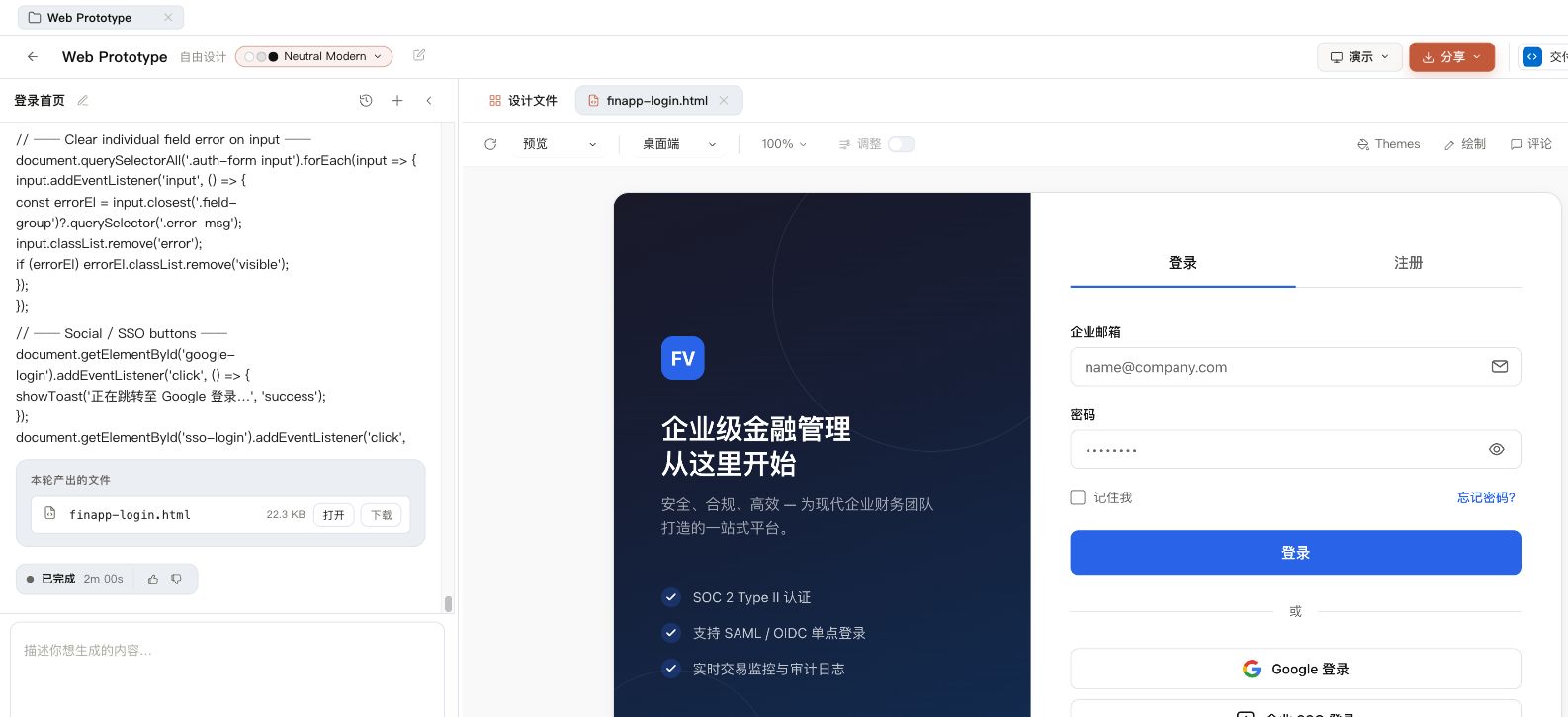
项目页
项目页是一次工作的主界面。可以把它理解成「一个任务的工作台」:左边沟通需求,右边查看文件和结果。只要你还在同一个项目页里继续发送修改要求,Open Design 就会基于已有结果继续改。
生成完成后先看哪里
当你看到下面几个信号时,说明本轮生成基本完成:
- 左侧回复不再继续新增内容
- 底部输入框可以再次输入
- 助手回复里出现「本轮产出的文件」
- 右侧「设计文件」里出现新的 HTML 页面、图片、PPT 或其他文件
第一次不要急着继续提修改,先打开预览检查结果。
打开本轮产出的文件
最快的方式是在左侧助手回复里打开:
- 找到「本轮产出的文件」
- 看文件名,例如
xxx.html - 点击文件右侧的「打开」
- 右侧会打开一个文件标签
- 点击顶部的「预览」查看效果
如果左侧没看到文件,也可以从右侧打开:
- 点击右侧的「设计文件」
- 找到要查看的文件
- 点击文件名,或点击文件旁边的「打开」
- 打开后切到「预览」
HTML 页面
HTML 页面是 Open Design 生成原型、介绍页、活动页、后台页面时最常见的文件。非技术用户通常只需要打开它的「预览」就能看到页面效果,不需要理解 HTML 代码。
设计文件列表怎么用
「设计文件」是当前项目里的文件清单。它会保存生成结果、上传的参考资料和后续新增文件。
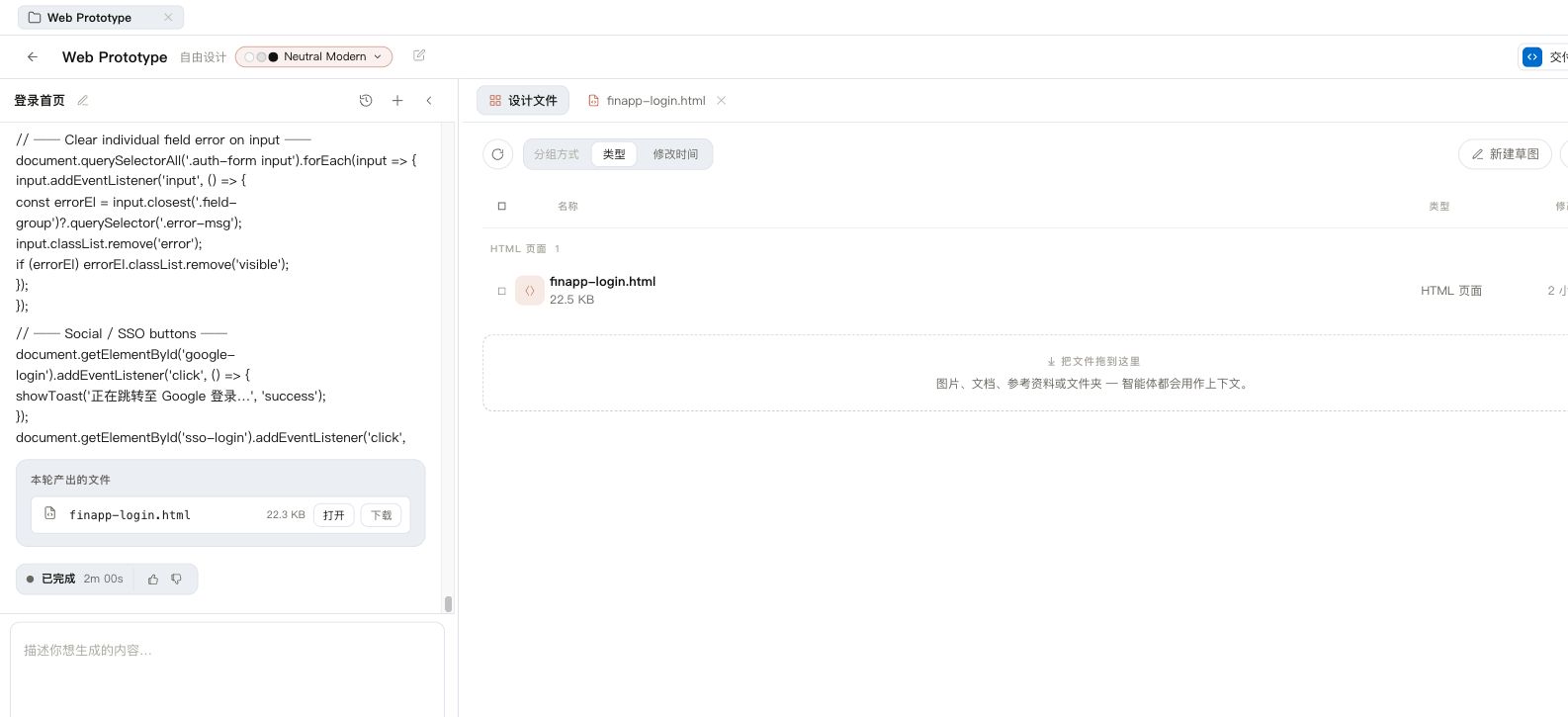
常见操作:
| 操作 | 用途 | 什么时候用 |
|---|---|---|
| 打开文件 | 查看页面、图片、文档或其他结果 | 生成完成后检查结果 |
| 上传文件 | 把截图、文档、资料放进项目 | 需要让 Open Design 参考资料继续修改 |
| 拖拽上传 | 把本地文件直接拖到设计文件区域 | 快速上传一张截图或文档 |
| 按类型分组 | 按 HTML、图片、文档等类型查看文件 | 文件多时快速找到页面或图片 |
| 按修改时间排序 | 找最新生成或最新修改的文件 | 多轮修改后找最新结果 |
| 下载 | 保存单个文件到本地 | 要发给用户或自己备份 |
| 下载 ZIP | 打包下载多个文件 | 要交付完整项目结果 |
设计文件
设计文件就是项目里的文件列表。它不是一个单独的设计软件,而是 Open Design 保存产物和资料的地方。上传的截图、生成的页面、导出的文件都会出现在这里。
预览时检查什么
打开预览后,建议按下面顺序检查:
- 主题是否正确:页面是不是你要的主题
- 内容是否完整:有没有漏掉必须包含的信息
- 读者是否明确:能不能看出这是给谁看的
- 文字是否好读:有没有太长、太空或太像广告
- 视觉是否合适:风格是否符合当前任务场景
- 按钮和模块是否合理:页面里的行动引导是否清楚
- 如果上传了截图:结果是否真的参考了截图的布局或内容
如果只是小问题,不要重新创建项目,直接在当前项目里继续发送修改要求。
怎么继续修改
回到左侧底部输入框,像和用户沟通一样写修改意见。
建议一次只改一个主要方向:
把页面整体改得更像培训材料,减少营销感。保留当前结构,但标题和说明更直接。
增加一个「适合哪些用户使用」的模块,分成产品经理、运营人员、设计师、销售或售前人员四类,每类一句话。
把页面文字减少三分之一,每个模块最多保留 3 个要点,让页面更容易扫读。
如果上传了截图,可以这样继续:
请重新参考我上传的截图,重点借鉴它的模块顺序、卡片排版和按钮位置,但不要照抄截图里的文字。
什么时候该新建项目
以下情况建议新建项目:
- 主题已经完全换了,例如从「活动报名页」改成「客户案例页」
- 想保留当前结果,同时尝试一个完全不同方向
- 当前项目已经多轮尝试但方向明显跑偏
- 需要给另一个项目或活动单独保存结果
以下情况不建议新建项目:
- 只是想减少文字
- 只是想加一个模块
- 只是想换一个更正式的语气
- 只是想参考同一张截图重新调整布局
上传截图继续修改
如果想让 Open Design 参考某张截图:
- 在项目页底部输入框附近点击附件按钮,或把图片拖到设计文件区域
- 确认附件已出现在输入框上方或设计文件列表里
- 在输入框里说明这张图的用途
- 点击「发送」
推荐写法:
参考我刚上传的截图,主要学习它的布局层级和卡片排版。请把当前页面改成类似的信息结构,但内容仍然围绕「Open Design 入门培训报名」。
如果当前模型没有视觉理解能力,截图可能不会被充分参考。遇到这种情况,可以切换到支持图片理解的模型后再处理截图任务。
导出和分享结果
当结果基本满意后,可以用右上角或文件预览器里的「分享」「下载」「导出」相关按钮。
常见导出方式:
| 导出方式 | 适合场景 |
|---|---|
| 下载当前文件 | 只需要一个 HTML 页面、图片或文档时 |
| 下载 ZIP | 需要把整个项目文件打包给别人时 |
| 导出 PDF | 要给用户评审、存档或发到群里时 |
| 导出 PPTX | 生成的是幻灯片且后续要用 PowerPoint 编辑时 |
| 保存为模板 | 当前结构以后还会重复使用时 |
从项目列表找回结果
以后想继续之前的工作:
- 点击左侧导航栏的「项目」
- 找到对应项目
- 点击项目进入
- 查看左侧历史对话
- 打开右侧「设计文件」
- 找到最新文件并打开预览
如果项目很多,可以根据项目名称、最近修改时间或文件类型来判断。
项目页常见问题
| 问题 | 处理方式 |
|---|---|
| 生成结束了但右侧没看到文件 | 点击「设计文件」里的刷新,或看左侧「本轮产出的文件」 |
| 预览不是最新 | 点击预览顶部的刷新,或重新打开文件 |
| 页面不满意 | 留在当前项目里发送具体修改要求 |
| 文件太多找不到 | 在设计文件里按类型或修改时间查看 |
| 上传截图后没效果 | 在需求里明确写「参考截图的布局/颜色/内容」,并确认当前模型支持视觉理解 |
| 不小心打开了代码 | 切回「预览」即可;普通用户通常不需要改代码 |
更多处理步骤见 常见问题与处理。
还没有公开评论。你可以提交第一个问题。