
Open Design Docs
实操:生成一个 Open Design 入门介绍页
按真实按钮、固定输入内容和检查标准,完成一个可预览、可继续修改的 Open Design 项目。
这篇教程带你做一个具体任务:生成一页「Open Design 入门介绍页」,然后在同一个项目里连续改 3 次。
不要临时换题,也不要自己改提示词。先完整做完一遍,你就能熟悉 Open Design 的核心流程:主页创建项目 → 等待生成 → 打开预览 → 继续提修改 → 从项目列表找回结果。
开始前,请确认 Open Design 已经配置好运行方式。如果还没有,按自己的情况看:
- 用阿里云 Token Plan、DeepSeek、GLM 等模型服务:先看 配置 Token 和选择模型,再看对应服务商教程
- 用电脑上已安装的 AI 工具:看 欢迎页操作说明 里的「本地 Coding Agent」
配置好并测试通过后,再回到本页继续。
本次任务
生成一个电脑端页面,给用户介绍 Open Design。页面需要包含:
- Open Design 是做什么的
- 适合用在哪些工作里
- 产品经理、运营人员、设计师、销售或售前分别怎么用
- 新用户如何开始
- 一个适合培训场景的结尾引导
1. 进入主页
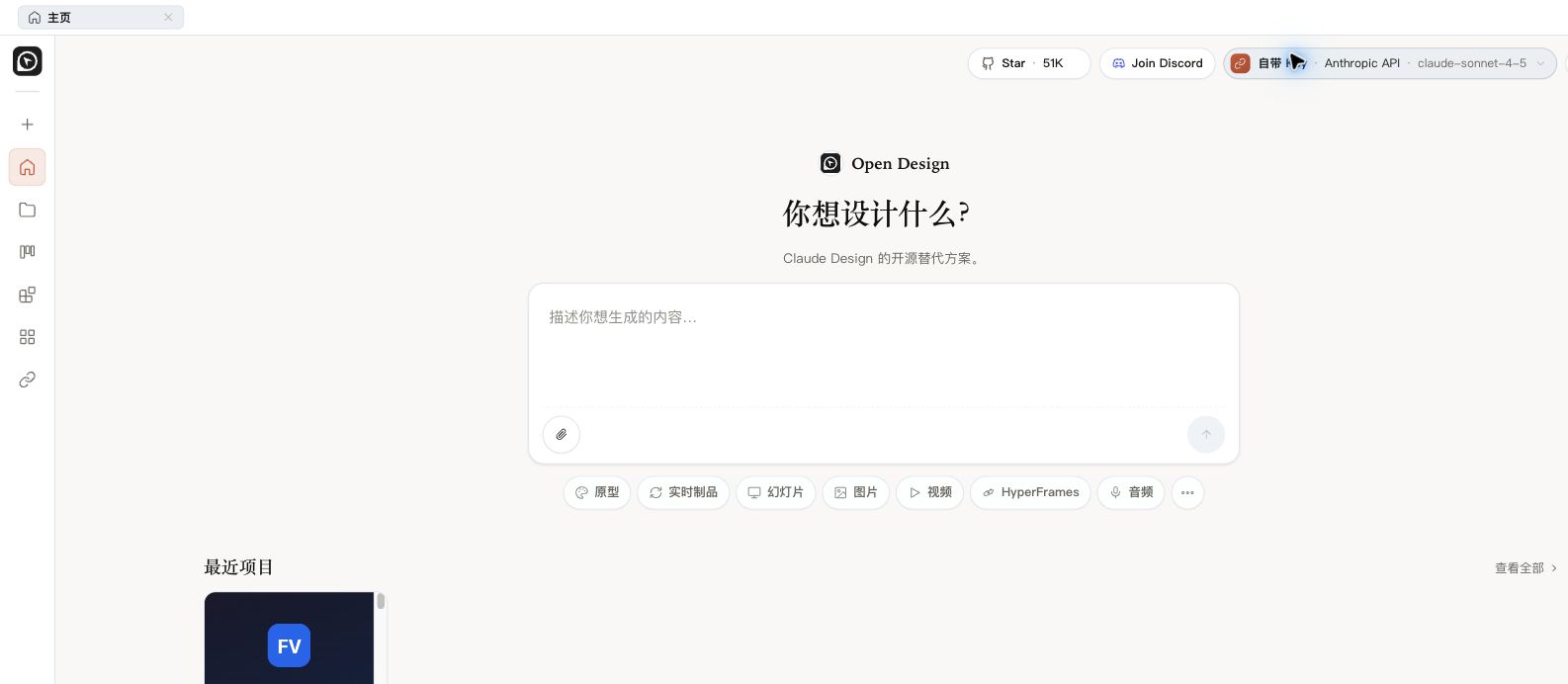
打开 Open Design,点击左侧导航的「主页」。
进入后,你会看到中间的「你想设计什么?」输入框,左侧导航栏里「主页」处于选中状态。下面这张图是真实主页界面,后续所有练习都从这里开始。
2. 选择「原型」
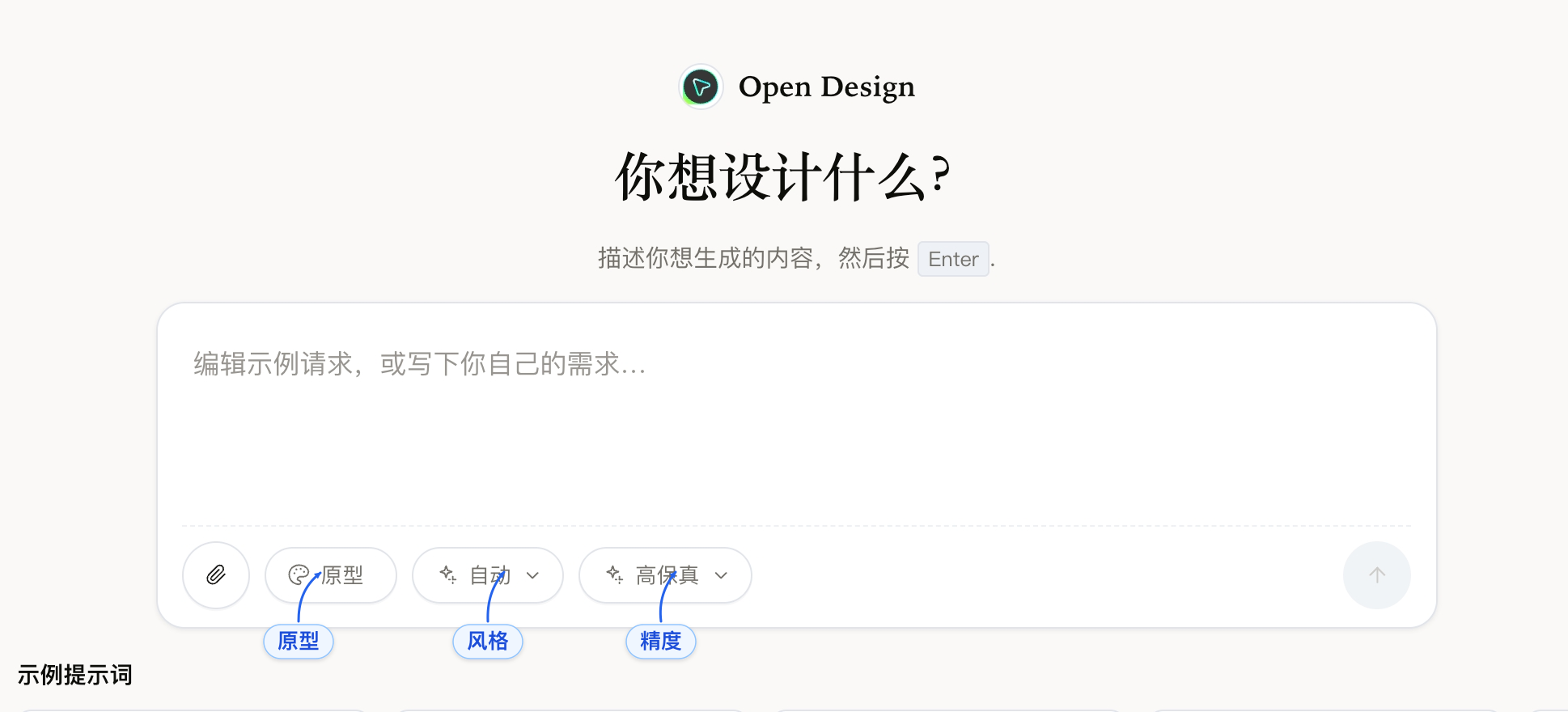
在主页输入框下方找到创建类型按钮,点击「原型」。确认输入框下方出现「原型」标签,以及「风格」和「精度」设置。
本次任务要生成一个可预览的介绍页面,所以选「原型」。对照下图检查:左侧标签为「原型」,中间「自动」是风格,右侧「高保真」是精度。
3. 设置「风格」和「精度」
在「原型」标签下方设置两个选项:风格选「自动」,精度选「高保真」。
风格
风格指生成结果参考的视觉方向,比如正式、活泼、像官网还是像培训材料。选「自动」时 Open Design 会根据你的需求自行匹配,第一次练习选这个最稳。
高保真
高保真表示生成结果更接近完整页面,包含排版、颜色、模块、按钮和视觉层级。做介绍页、培训页、展示页时选「高保真」,更容易看到接近成稿的效果。
4. 输入第一段需求
点击主页的大输入框,把下面这段内容完整复制进去。
做一个面向用户的 Open Design 入门介绍页。

页面目标:让第一次接触 Open Design 的用户快速理解它能做什么,并愿意尝试用它生成页面、PPT 和视觉素材。

页面内容需要包含:
1. 开头标题和一句简短说明
2. Open Design 适合做什么
3. 三个典型使用场景:生成页面、生成 PPT、生成图片或视频素材
4. 「适合哪些用户使用」:产品经理、运营人员、设计师、销售或售前人员
5. 一段「如何开始」的操作步骤
6. 一个适合培训的结尾行动引导

风格要求:中文,清爽、可信、适合培训,不要太像对外营销广告。页面要适合电脑端预览,内容要能快速扫读。
5. 点击「运行」
点击后等待页面跳转。
6. 等待第一次生成完成
进入项目页后,页面会分成两个主要区域:
- 左侧是对话区,用来显示你的需求和 Open Design 的回复
- 右侧是工作区,用来查看「设计文件」和页面预览
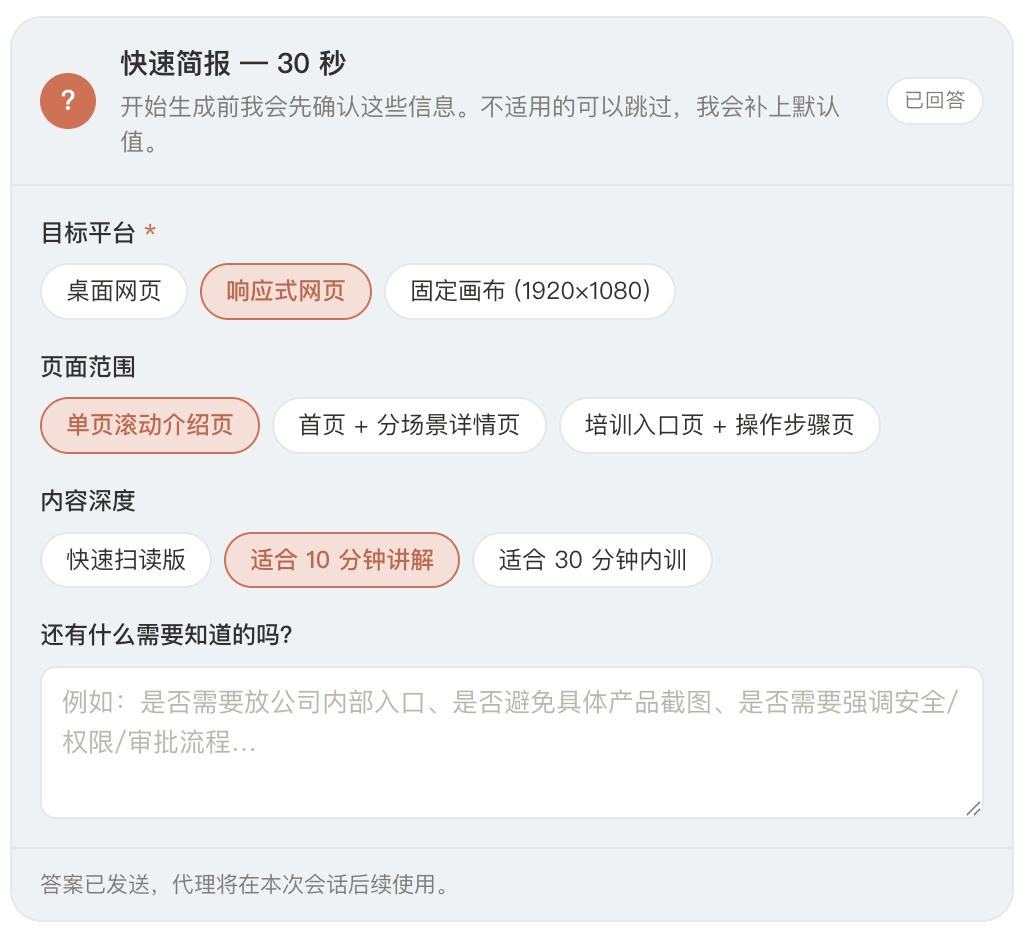
等待过程中,有时 Open Design 会先弹出「快速简报」,让你补充一些具体需求,例如要做什么、目标平台、目标用户、视觉调性、品牌背景、内容规模或有无额外注意事项。
看到这种确认卡片时,按下面处理:
- 先看每一组选项是什么意思
- 选择最符合当前任务的选项
- 如果某一项不确定,可以先不选,让 Open Design 使用默认判断
- 如果有额外要求,写在「还有什么需要知道的吗?」输入框里
- 点击「发送答案」,让 Open Design 继续生成
本次入门介绍页可以选择:
| 项目 | 推荐选择 |
|---|---|
| 我们要做什么? | 单页网页原型,或落地页 |
| 目标平台 | 桌面网页 |
| 目标用户 | 第一次接触 Open Design 的用户 |
| 视觉调性 | 清爽、可信、适合培训 |
| 品牌背景 | Open Design 入门介绍 |
| 大概需要多少内容? | 1 个单页滚动介绍页,适合 10 分钟讲解 |
| 还有什么需要知道的吗? | 可以不填 |
7. 打开页面预览
按顺序操作:
- 在左侧助手回复里找到「本轮产出的文件」
- 点击其中的 HTML 页面文件
- 等右侧出现预览卡片后,点击「打开」
- 看右侧工作区顶部,点击「预览」
如果左侧没看到「本轮产出的文件」,就用右侧工作区打开:
- 点击右侧的「设计文件」
- 找到类型为「HTML 页面」的文件
- 点击这个 HTML 页面文件
- 等右侧出现预览卡片后,点击「打开」
- 点击顶部的「预览」
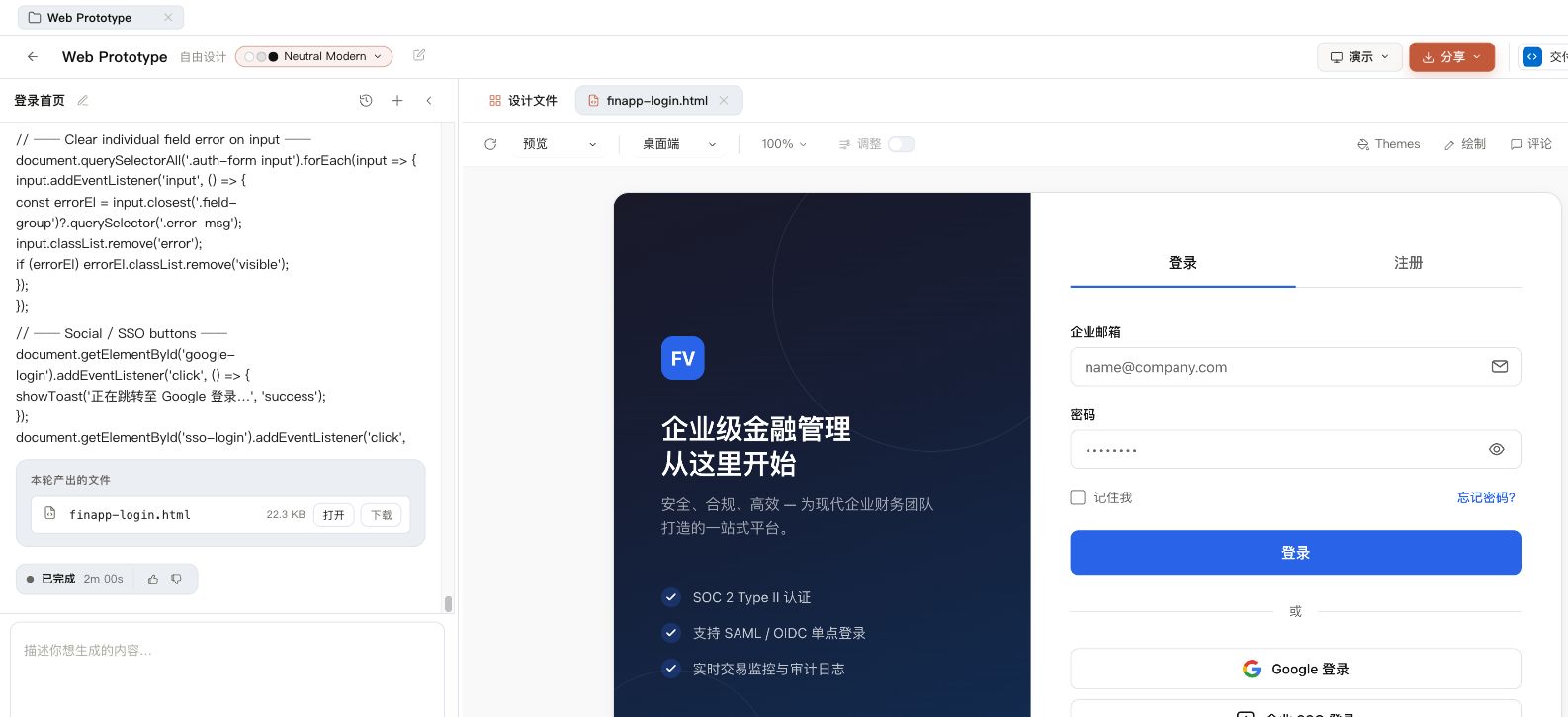
看到生成出来的入门介绍页后,这一步完成。
打开 HTML 页面后,右侧工作区会出现「预览」工具条和页面画面。下图里的页面内容只是示例,实际练习时以你生成的入门介绍页为准。
想更详细了解右侧的「设计文件」和「预览」,可以看 项目页和预览。
已经能打开预览后,想学习右侧面板里的「桌面端」「100%」「标记」「评论」「编辑」等微调工具,可以继续看 用右侧面板微调页面。
8. 第一次检查页面
不要急着重做项目。先按下面 6 个问题检查当前页面:
- 页面标题是否在介绍 Open Design
- 开头是否明确说明这是面向培训场景的介绍页
- 页面里是否提到「页面」「PPT」「图片或视频素材」
- 页面里是否出现「产品经理」「运营人员」「设计师」「销售或售前人员」
- 页面里是否有「如何开始」的操作步骤
- 页面整体是否清爽、可信、适合培训
只要大方向正确,就在当前项目里继续修改。
9. 第一次修改:减少营销感
回到左侧对话区底部,点击输入框,把下面这段内容完整复制进去:
把页面整体改得更像培训材料,减少营销感。开头要更直接,重点放在「用户怎么使用 Open Design 完成工作」。保留当前页面结构,但让标题和说明更像培训文档。
点击输入框右侧的「发送」。
10. 第二次修改:补充适合人群
继续在左侧底部输入框操作。
把下面这段内容完整复制进去:
把「适合哪些用户使用」这个区域做得更清楚。请分成四类:产品经理、运营人员、设计师、销售或售前人员。每类用一句话说明他们可以用 Open Design 完成什么具体工作。
点击「发送」,等待完成后查看右侧「预览」。
确认页面里清楚列出了四类用户后,这一步完成。
11. 第三次修改:压缩文字方便扫读
继续在左侧底部输入框操作。
把下面这段内容完整复制进去:
把页面文字整体压缩一些,每个模块只保留最关键的信息。标题更短,段落更短,尽量用短句和列表,让第一次看的用户能快速扫读。
点击「发送」。
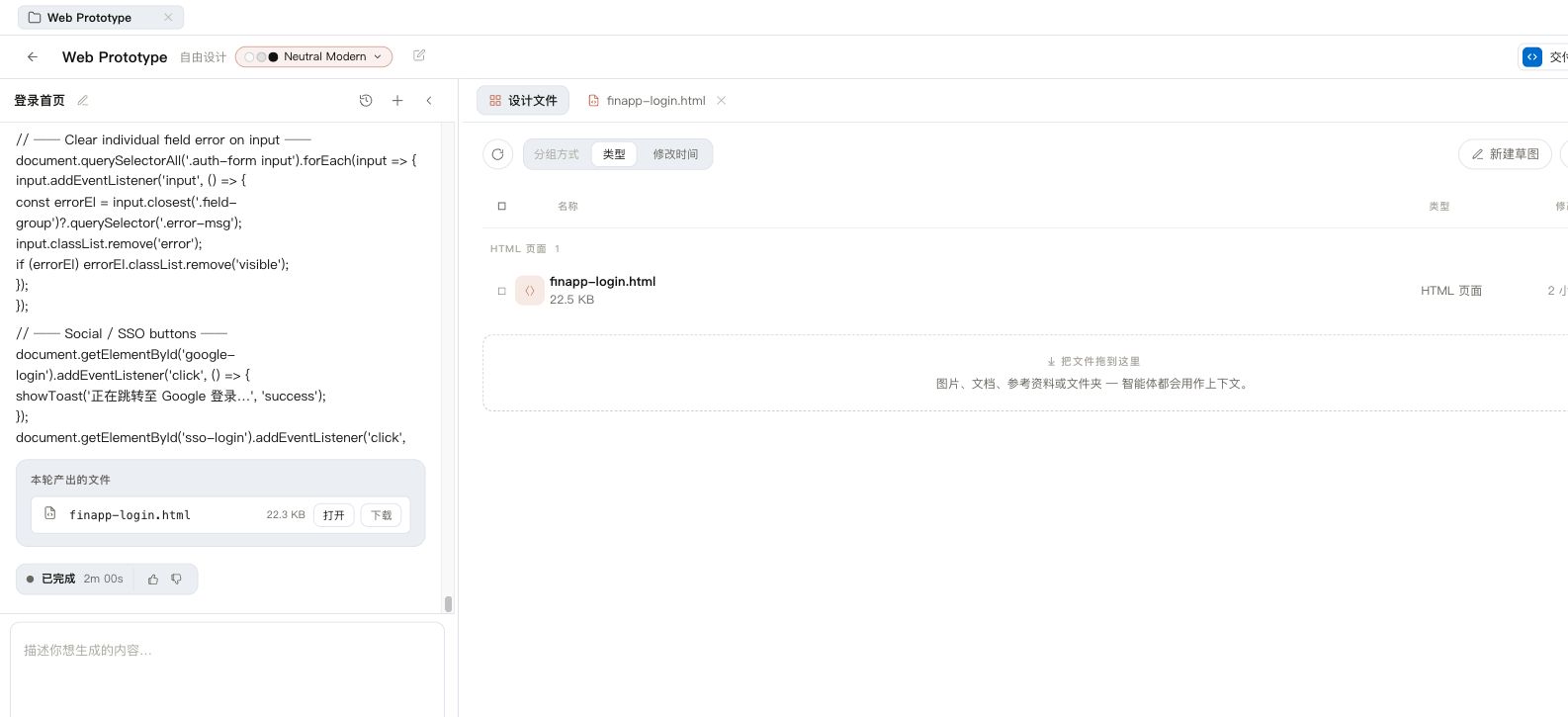
12. 查看「设计文件」
现在确认生成文件已经保存在项目里。
- 看右侧工作区,点击「设计文件」
- 找到类型为「HTML 页面」的文件
- 点击「打开」
- 点击「预览」
能重新打开刚才修改后的页面,就说明文件已经保存在这个项目里。
在「设计文件」里,HTML 文件会以文件条目的形式出现,可以从这里重新打开、预览或下载。
13. 从「项目」列表找回结果
现在练习找回项目。
- 看左侧导航栏,点击「项目」
- 在项目列表里找到刚才创建的项目
- 点击进入
- 确认左侧还能看到刚才的对话
- 确认右侧「设计文件」里还能打开刚才的 HTML 页面
14. 完成标准
下面 8 项全部做到,就算完成本次实操:
- 在主页看到了「你想设计什么?」
- 点击了「原型」
- 把第一段需求复制进了输入框
- 点击了右下角向上箭头「运行」
- 在项目页打开了页面「预览」
- 连续点击「发送」完成了 3 次修改
- 在「设计文件」里找到了「HTML 页面」
- 从左侧「项目」列表重新打开了这个项目
做完这次任务后,你已经掌握 Open Design 最常用的一条工作路径:先用主页创建项目,再在项目里查看结果和继续修改。
还没有公开评论。你可以提交第一个问题。