
Open Design Docs
设置说明
设置面板总览,按左侧按钮进入对应说明页。
设置面板用于调整 Open Design 的生成方式、模型连接、记忆、外观、通知、隐私和扩展能力。一般情况下,只需要在首次使用时完成基础配置;后续遇到模型不可用、记忆不准确、连接器需要授权、通知方式要调整时,再回来修改。
打开设置
在 Open Design 页面右上角或工具栏中点击「设置」按钮,即可打开设置面板。设置面板左侧是不同设置按钮,右侧显示当前按钮对应的内容。
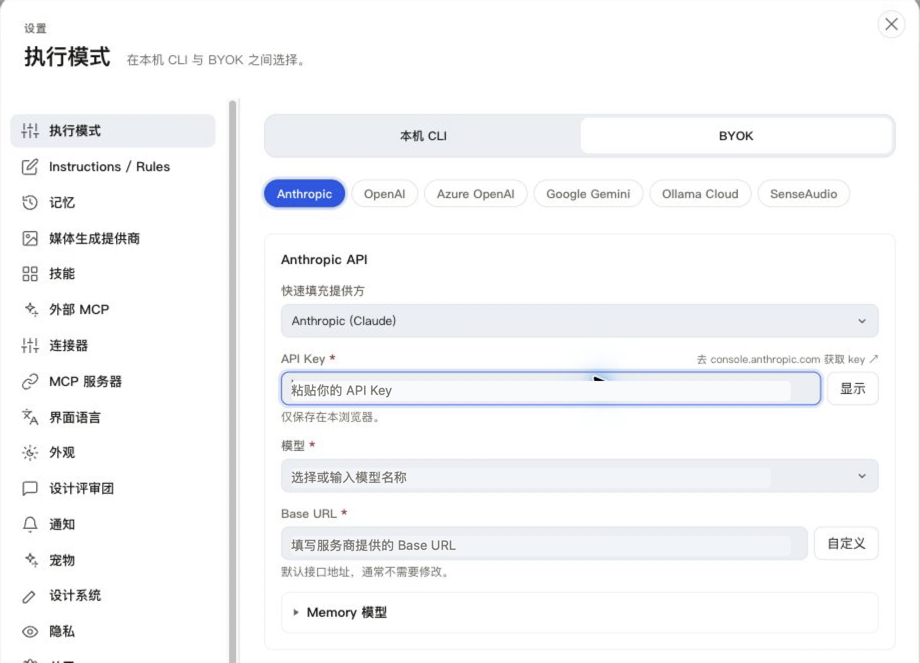
设置会在编辑后自动保存。面板右上角会显示「保存中…」「所有更改已保存」或保存失败提示。连接器里的 Composio API 密钥属于敏感信息,需要在对应区域点击「保存密钥」才会写入本地 daemon。
如果只是日常生成页面、PPT 或图片,最常用的设置是:
- 执行模式:选择 Open Design AMR、本机 CLI 或自己的模型 API
- 记忆:管理后续对话会复用的事实、偏好和项目背景
- 媒体生成提供商:配置图片、视频、音频生成所需的服务
- 通知:长任务完成或失败后是否提醒你
其他设置可以先保持默认,遇到具体需要时再进入。
设置按钮索引
| 设置按钮 | 什么时候看 | 说明页 |
|---|---|---|
| 执行模式 | 选择 Open Design AMR、本机 CLI、BYOK/API 提供方,测试模型连接 | 执行模式 |
| Instructions / Rules | 想让 Open Design 长期遵守固定要求 | Instructions / Rules |
| 记忆 | 想保存角色、偏好、项目背景,或从对话和连接应用中提取可复用信息 | 记忆 |
| 媒体生成提供商 | 图片、视频、音频生成缺少配置 | 媒体生成提供商 |
| 技能 | 需要新增、编辑或删除专项能力 | 技能 |
| 外部 MCP | 需要接入外部 MCP 工具,例如图片理解、网页读取 | 外部 MCP |
| 连接器 | 需要连接外部账号或业务系统 | 连接器 |
| MCP 服务器 | 想让其他编码工具使用 Open Design 能力 | MCP 服务器 |
| 界面语言 | 想切换 Open Design 显示语言 | 界面语言 |
| 外观 | 想切换浅色、深色或跟随系统 | 外观 |
| 设计评审团 | 想让生成过程带设计质量评审 | 设计评审团 |
| 通知 | 想设置声音、桌面提醒、测试通知 | 通知 |
| Pet | 想显示、隐藏或自定义界面陪伴元素 | Pet |
| 设计体系 | 想管理首页可选的品牌和界面风格 | 设计体系 |
| 项目位置 | 想管理新项目保存在哪些本地工作基目录下 | 项目位置 |
| 隐私 | 想控制是否共享使用数据 | 隐私 |
| 关于 | 想查看版本、运行环境和安装信息 | 关于 |
GLOSSARY / 术语说明
设置按钮
设置按钮指设置面板左侧的一项入口。点击不同按钮,右侧会显示对应设置内容。
这些按钮大多数不需要每天使用。完成基础配置后,只有在模型不可用、生成媒体缺少配置、需要接入外部工具、想调整通知或隐私时,才需要回来修改。
如果不知道该点哪一个,先看「执行模式」。它决定 Open Design 用哪种方式调用模型,是最常见的排查入口。
还没有公开评论。你可以提交第一个问题。