
Open Design Docs
实操:页面跳转和交互怎么写
解释从传统原型软件切换到 Open Design 后,按钮跳转、新页面、弹窗、表单提交、Tab 切换等交互需求应该怎么表达和检查。
很多用户以前用原型软件时,会先画多个页面,再给按钮连线:点击这个按钮,跳到另一个页面。
在 Open Design 里,思路要稍微换一下:你不需要自己画连线,而是直接用文字告诉 Open Design「点哪里、去哪里、看到什么、怎么返回」。Open Design 会把这些交互写进生成结果的 HTML/JS 中,你再在右侧「预览」中实际点击检查,最终以预览里的真实点击结果为准。
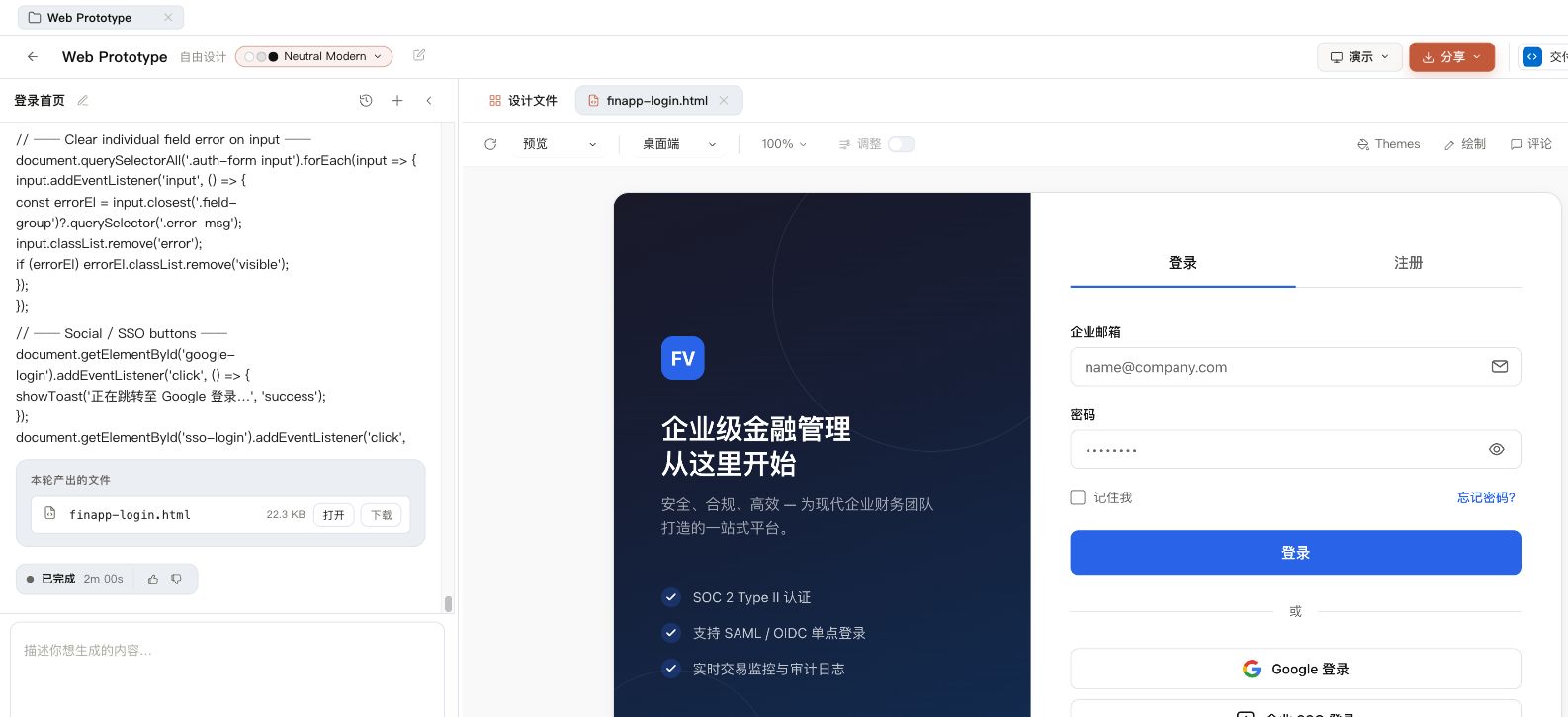
下图是真实的项目预览界面。交互原型生成后,不要只看左侧对话文字,要在右侧「预览」里直接点击按钮、Tab、表单和返回入口,确认它们真的有反应。
1. 以前画连线,现在怎么写
传统原型软件常见做法是:
- 画首页
- 画详情页
- 选中首页按钮
- 设置点击后跳到详情页
在 Open Design 中,可以直接这样写:
做一个多页面原型,包含首页、功能介绍页和价格页。

交互要求:
1. 首页点击「查看功能」按钮后,进入功能介绍页
2. 首页点击「查看价格」按钮后,进入价格页
3. 功能介绍页和价格页左上角都有「返回首页」按钮,点击后回到首页
生成完成后,在右侧「预览」里点击这些按钮,确认是否真的跳转。
检查时先确认顶部处于「预览」模式,而不是「代码」模式;再按交互路径逐个点击。页面内容可以和下图不同,但检查位置都是右侧预览区域。
2. 按钮跳转到新页面
如果你想表达「点击某个按钮后进入新页面」,这里的「新页面」通常指原型内的另一个页面状态,或者同一个项目内的另一个 HTML 页面,不是让浏览器打开新的标签页。可以按这个格式写:
请做一个 3 页的活动报名原型:
1. 活动介绍页
2. 报名表单页
3. 报名成功页

页面跳转:
- 活动介绍页点击「立即报名」按钮,跳转到报名表单页
- 报名表单页点击「提交报名」按钮,跳转到报名成功页
- 报名成功页点击「返回活动介绍」,回到活动介绍页
检查时看 3 件事:
- 按钮是否能点击
- 点击后是否到了正确的页面状态或 HTML 页面
- 新页面是否有返回入口
如果跳错了,不要重新开项目,直接发送:
请修正页面跳转:「立即报名」应该进入报名表单页,不要跳到报名成功页。报名成功页需要有「返回活动介绍」按钮。
3. 选择单文件还是多文件
Open Design 生成交互原型时,常见有两种方式:
| 方式 | 适合场景 | 怎么告诉 Open Design |
|---|---|---|
| 单个 HTML 内切换页面状态 | 页面不多,只是演示流程 | 「请做成单个 HTML 文件,点击按钮时在同一个预览里切换不同页面状态。」 |
| 多个 HTML 页面互相跳转 | 更接近真实网站或交付给开发 | 「请生成多个 HTML 页面,并设置页面之间的跳转链接。」 |
这两种交付方式都可以明确要求。第一次练习建议选「单个 HTML 内切换页面状态」,在右侧预览里检查最直观;如果流程比较复杂,或者希望更接近真实网站结构,再要求生成多个 HTML 文件。
推荐写法:
请做成单个 HTML 文件,包含 3 个页面状态:首页、详情页、成功页。点击按钮时在同一个预览里切换状态,不需要真的连接后端。
页面状态
页面状态可以理解成「同一个文件里显示不同画面」。比如一开始显示首页,点击按钮后隐藏首页、显示详情页。它看起来像跳到了新页面,但实际上仍在同一个预览里,适合快速演示流程。
4. 点击后打开弹窗
如果不是跳到新页面,而是点击后出现弹窗,可以这样写:
在页面右上角增加「申请试用」按钮。

交互要求:
- 点击「申请试用」后,页面中间弹出申请试用弹窗
- 弹窗里包含姓名、部门、使用场景三个输入项
- 弹窗右上角有关闭按钮
- 点击「取消」关闭弹窗
- 点击「提交申请」后,弹窗内容切换为「已提交,我们会尽快联系你」
检查时重点看:
- 点击按钮是否出现弹窗
- 弹窗是否能关闭
- 提交后是否出现成功提示
5. 表单提交后到成功页
表单流程要写清楚「填什么、点什么、提交后看到什么」。
做一个报名表单流程。

报名表单页包含:
1. 姓名
2. 部门
3. 参加场次
4. 备注

交互要求:
- 点击「提交报名」后,在页面里模拟提交成功,并进入报名成功页
- 成功页显示「报名已提交」
- 成功页显示用户刚才填写的姓名和参加场次
- 成功页提供「返回首页」和「再提交一份」两个按钮
如果只是做原型,不需要真实提交到系统,可以明确写:
这是演示原型,不需要连接真实后台,也不需要真实保存数据。点击提交后,只需要在页面里模拟提交成功,并切换到报名成功页或成功状态。
6. 点击卡片进入详情
列表和详情是很常见的产品原型。可以这样写:
做一个培训课程列表页和课程详情页。

列表页包含 4 张课程卡片,每张卡片有课程名称、适合人群、预计时长和「查看详情」按钮。

交互要求:
- 点击任意课程卡片或「查看详情」,进入对应课程详情页
- 详情页展示课程介绍、学习目标、适合人群和报名按钮
- 详情页左上角有「返回课程列表」按钮
如果你希望不同卡片点进去看到不同内容,要写清楚:
每张课程卡片点击后进入不同详情内容,不要所有卡片都跳到同一个详情页。
7. 顶部菜单切换页面
如果你要做官网、产品介绍页、后台工具首页,经常会有顶部菜单。
做一个产品介绍网站原型,包含顶部导航。

导航菜单包括:首页、功能、案例、常见问题、联系我们。

交互要求:
- 点击「首页」回到页面顶部
- 点击「功能」滚动到功能模块
- 点击「案例」滚动到案例模块
- 点击「常见问题」滚动到常见问题模块
- 点击「联系我们」滚动到底部联系方式模块
如果你要的是跳到独立页面,而不是在同一页滚动,要明确写:
导航菜单点击后进入独立页面,不要只是在同一个页面内滚动。
8. Tab 切换内容
Tab 适合在同一个区域里切换不同内容,例如按角色、按场景、按套餐查看。
在页面中增加「适合哪些用户使用」模块,使用 Tab 切换。

Tab 包含:
1. 产品经理
2. 运营人员
3. 设计师
4. 销售或售前

交互要求:
- 默认选中「产品经理」
- 点击不同 Tab 后,下方内容切换为对应角色的使用场景
- 被选中的 Tab 要有明显高亮
检查时要实际点击每个 Tab,确认内容是否真的变化。
9. 分步骤流程
如果你要表达「第一步、第二步、第三步」,可以让 Open Design 做成步骤流程。
做一个 3 步创建流程:
1. 选择内容类型
2. 填写需求
3. 预览并确认

交互要求:
- 页面顶部显示当前是第几步
- 点击「下一步」进入下一步
- 点击「上一步」回到上一步
- 第三步点击「确认生成」后显示完成状态
这种写法适合演示注册流程、申请流程、审核流程、配置流程。
10. 常见问题怎么处理
问题一:按钮点了没反应
继续发送:
当前预览里点击「立即报名」没有反应。请让这个按钮可以点击,并跳转到报名表单页。
问题二:跳到了错误页面
继续发送:
请修正跳转关系:「查看详情」应该进入课程详情页,「提交报名」才进入报名成功页。
问题三:没有返回入口
继续发送:
请给每个子页面增加「返回首页」或「返回上一页」按钮,并确保点击后能回到正确页面。
问题四:Open Design 做成了很多独立页面,预览检查不方便
继续发送:
请把这个原型改成单个 HTML 文件,通过点击按钮切换页面状态,方便我在一个预览里完整演示流程。
问题五:我想要更接近真实网站
继续发送:
请把这个原型改成多个 HTML 页面:首页、详情页、表单页、成功页,并设置页面之间的跳转链接。
问题六:页面里需要真实保存数据吗
做原型时通常不需要。可以写:
这是原型演示,不需要真实保存数据,也不需要真实提交到后端。请在页面里模拟输入、提交成功和成功提示。
11. 写交互需求的固定格式
以后遇到交互需求,可以套用这个格式:
我要做一个【页面类型】原型。

包含这些页面或状态:
1. 【页面 A】
2. 【页面 B】
3. 【页面 C】

交互要求:
- 在【页面 A】点击【按钮名称】,进入【页面 B】
- 在【页面 B】点击【按钮名称】,进入【页面 C】
- 在【页面 C】点击【按钮名称】,回到【页面 A】

检查标准:
- 每个按钮都能点击
- 每次点击后都到正确页面或状态
- 每个子页面都有返回入口
- 这是原型演示,不需要连接真实后台
12. 完成标准
学完这一页后,记住 4 件事:
- 不用手动画连线,直接写清楚「点哪里、去哪里、看到什么」
- 简单演示优先让 Open Design 做成「单个 HTML 内切换页面状态」
- 更接近真实网站时,再要求生成多个 HTML 页面并互相跳转
- 生成后一定在右侧「预览」里实际点击按钮检查,不对就继续发送修正要求
还没有公开评论。你可以提交第一个问题。