
Open Design Docs
实操:用右侧面板微调页面
在已经生成页面后,通过右侧面板查看、标注、评论、轻微编辑局部内容,并导出或交付结果。
这篇教程接着 生成入门介绍页 往下做。第一篇的目标是「生成出来」;这一篇的目标是「看清楚、标出来、轻微调整、再交付」。
请先用同一个项目练习,不要重新创建。这样你能看到 Open Design 的完整使用方式:先生成,再在右侧面板里检查和微调。
本次要完成什么
你要在刚生成的「Open Design 入门介绍页」上完成 6 件事:
- 从「设计文件」重新打开 HTML 页面
- 把预览切到「桌面端」和
100% - 分别看一次「平板端」和「移动端」
- 如果当前版本出现主题或调整面板,尝试一次不同配色;没有则跳过
- 用「绘制」或「评论」标出一个需要修改的位置
- 了解「编辑」「注释/点选检查模式」「分享」「演示」「继续到本地开发工具」分别什么时候用
1. 打开刚才生成的页面
- 进入刚才的项目
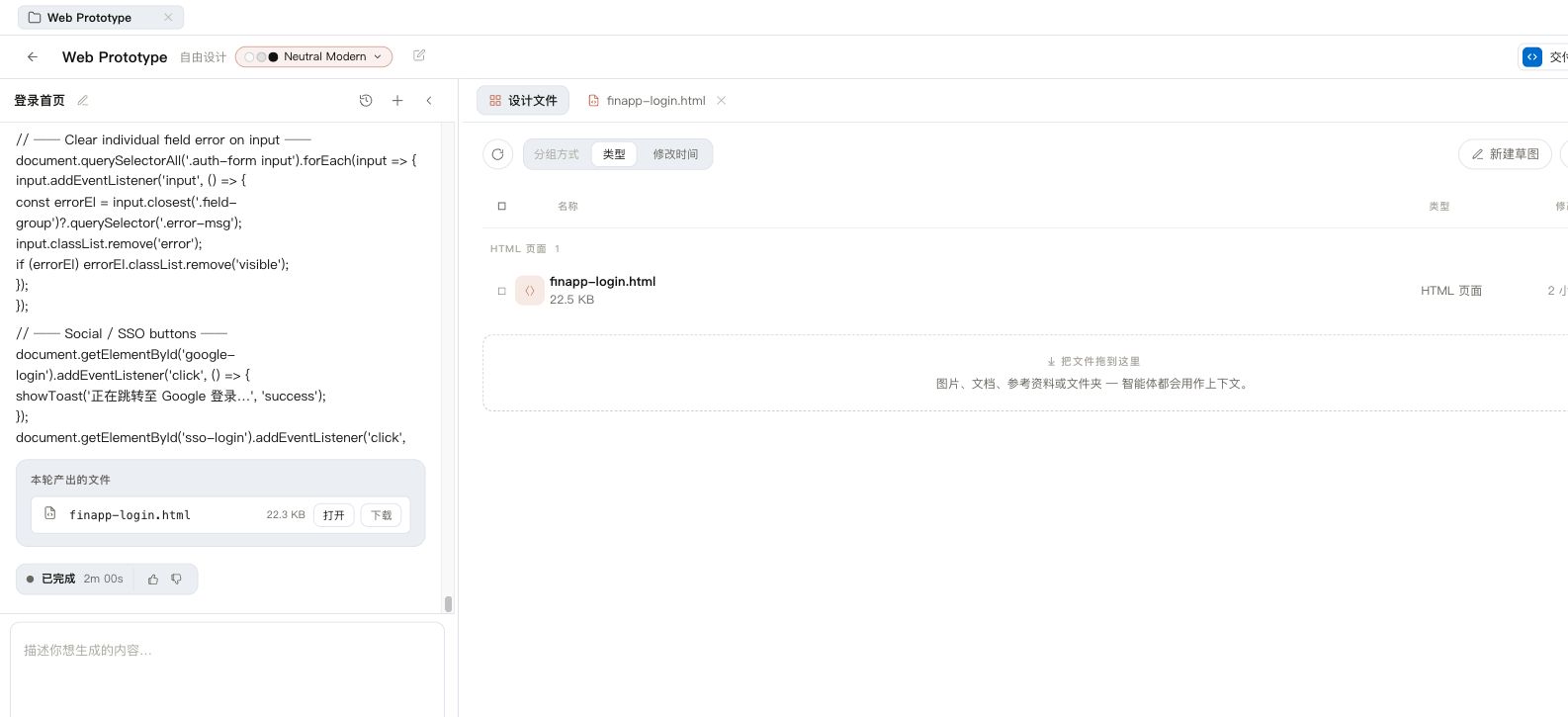
- 查看右侧面板,点击「设计文件」
- 找到类型为「HTML 页面」的文件
- 点击文件右侧的「打开」
- 打开后点击顶部的「预览」
看到入门介绍页后,这一步完成。
如果右侧已经打开了页面标签,可以直接点击这个文件标签,不需要重复从「设计文件」打开。
下图是真实项目页里的「设计文件」区域。练习时找到自己的 HTML 页面文件,点击文件右侧的「打开」即可。
2. 认识右侧面板的几个区域
右侧面板可以分成 5 个区域:
| 区域 | 你会看到什么 | 主要用途 |
|---|---|---|
| 顶部标签区 | +、搜索图标、项目标签、文件标签、× | 在多个项目或文件之间切换 |
| 项目操作区 | 演示、分享、继续到本地开发工具、齿轮设置 | 展示、导出、交付或调整设置 |
| 设计文件区 | 设计文件、HTML 页面、打开、刷新、搜索文件 | 找到和管理项目里的文件 |
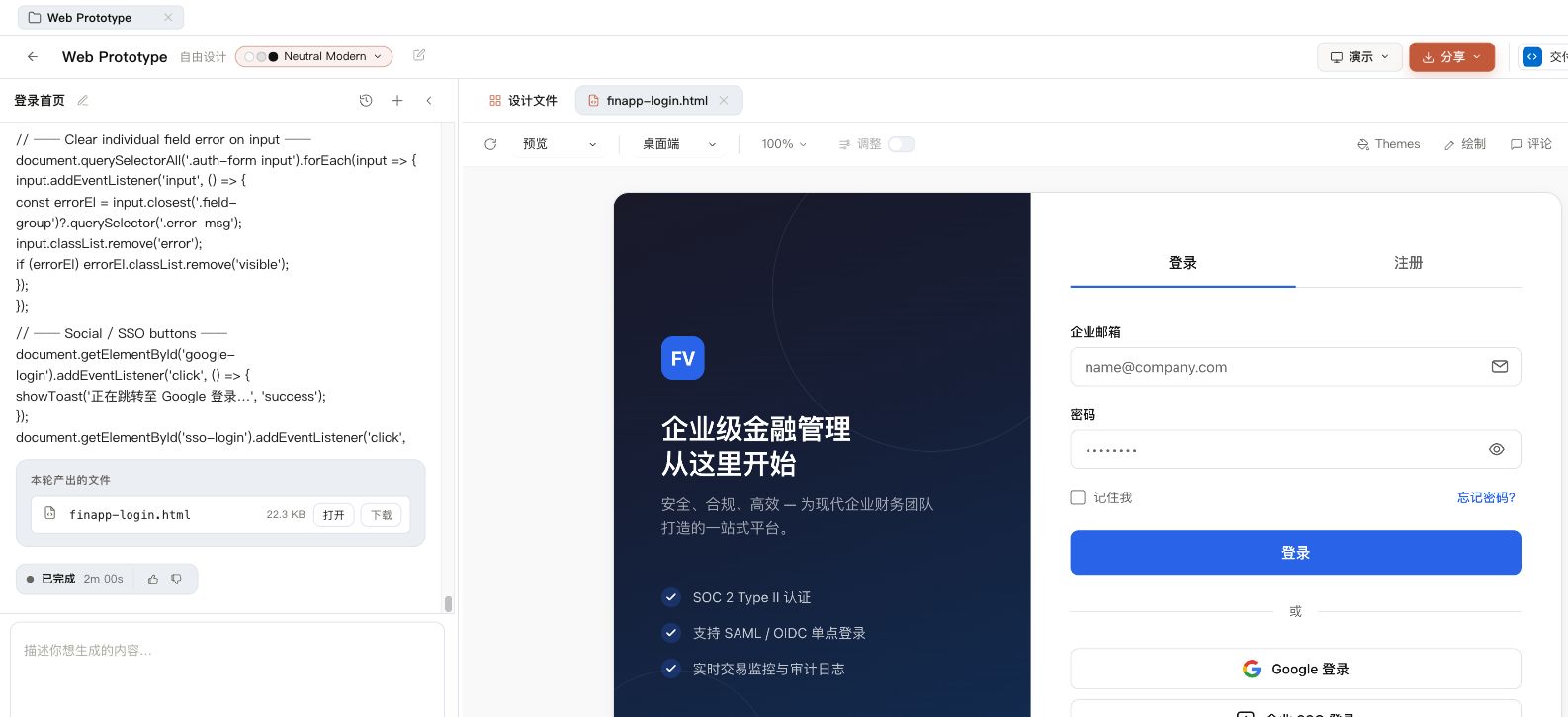
| 预览工具条 | 重新加载、预览、代码、桌面端、100%、调整 | 控制当前文件怎么查看 |
| 右侧工具区 | 绘制、评论、编辑,以及可能出现的主题或点选检查入口 | 对页面做标注、评论、局部编辑或辅助检查 |
第一次练习时,重点记住这几个:设计文件、预览、桌面端、100%、重新加载、绘制、评论。
下面这张图是真实预览界面:顶部能看到「预览」「桌面端」「100%」等查看控制,右侧能看到 Themes、绘制、评论等工具入口。不同版本的入口名称和顺序可能略有变化,以你当前界面为准。
3. 设置预览方式
先把当前页面调到最容易检查的状态。
- 点击顶部的「预览」
- 如果当前显示的是「代码」,点击下拉菜单切回「预览」
- 点击设备选择,选择「桌面端」
- 点击缩放比例,选择
100% - 如果页面看起来不是最新结果,点击「重新加载」
完成后,你看到的是电脑端正常大小的页面预览。
4. 检查不同设备效果
同一个页面在电脑、平板、手机上可能会不一样。检查时按这个顺序:
- 先选择「桌面端」,看整体结构和视觉是否适合电脑展示
- 再选择「平板端」,看模块是否拥挤
- 再选择「移动端」,看文字是否太长、按钮是否挤在一起
- 检查完后切回「桌面端」
本次入门介绍页主要面向电脑端,以「桌面端」效果为准。
如果移动端效果不好但你只需要电脑端页面,可以在左侧对话区发送:
当前页面主要用于电脑端展示,请优先保证桌面端效果。移动端只需要不明显错乱即可,不需要专门做成手机页面。
如果这个页面以后也要发到手机上看,可以发送:
请优化移动端展示效果。手机上标题不要太长,模块上下间距更紧凑,按钮不要挤在一起,保证从上到下阅读顺畅。
5. 需要时尝试主题或调整面板
有些版本会在右侧工具区或调整面板里提供主题、配色或视觉调整能力。它适合页面结构已满意,但颜色想换一换的时候。
- 查看右侧工具区或预览工具条里是否有主题、配色或调整面板
- 如果有,在面板里选一个看起来更合适的配色
- 观察页面整体感觉有没有变化
- 如果不合适,切回原始主题
如果当前版本没有看到这类入口,可以直接跳过本练习。配色调整也可以通过左侧对话区提出。
本次入门介绍页建议选择清爽、可信、适合培训的颜色,不要选过于夸张的视觉方向。
试完主题后有明确偏好,可以在左侧对话区发送:
保留当前页面结构,把整体配色调整得更清爽、可信,适合培训。避免过于鲜艳和营销感强的颜色。
6. 用「绘制」标出要改的位置
「绘制」适合表达「这里要改」。比如你想指出某个标题太大、某个模块太挤、某段文字要删掉,就可以直接在预览上圈出来。
- 点击右侧工具区的「绘制」
- 页面底部会出现一条绘制工具栏
- 用框选或画笔在页面上标出需要修改的位置
- 在输入框里写一句说明,例如「这里文字太多,压缩成 3 个要点」
- 点击发送,把标注和说明一起发送给 Open Design
如果只是先把标注放进待发送列表,可以加入队列后继续标其他位置。如果画错了,可以用撤销;也可以关闭绘制后重新打开,再重新标注。
推荐练习这一句:
这里文字太多,请压缩成 3 个要点,并让标题更短。
标注
标注就是在页面上圈出、画线或写说明。它的作用是让 Open Design 知道你说的「这里」到底是哪一块。只写「这里不好看」通常不够清楚;圈出位置并补一句原因,修改会更准确。
7. 用「评论」留下修改意见
「评论」适合更正式地记录意见,尤其是你要和用户一起看页面,或者想对某个具体位置留下说明。
- 点击右侧工具区的「评论」
- 点击页面上需要评论的位置
- 在弹出的输入框里写评论
- 如果只是记录意见,点击「评论」保存
- 如果希望 Open Design 立刻按评论去修改,点击「发送到聊天」
推荐练习这一句:
这一块要更像给新用户看的说明,不要像对外宣传。
「绘制」和「评论」的区别:
| 工具 | 更适合做什么 | 举例 |
|---|---|---|
| 绘制 | 快速圈出位置并让 Open Design 修改 | 圈出一段文字,说「压缩成 3 点」 |
| 评论 | 留下更清楚的意见或协作记录 | 点选一个模块,说「这个模块改成给运营人员看的例子」 |
8. 用「编辑」直接改小内容
「编辑」适合非常小的改动,例如改一个标题、替换一段短文案、调整某个元素的样式。
- 点击右侧工具区的「编辑」
- 在预览里直接点击想修改的可编辑文字
- 直接改文字内容
- 如果要调整颜色、字号、间距等样式,在浮动面板中选择对应设置
- 完成后点击「保存」,或退出编辑状态
第一次使用时,只建议改一处短文字。比如把页面主标题改成:
Open Design 入门培训入门
如果你点不到想改的位置,或者要改的内容超过一两句话,不要硬改。回到左侧对话区发送修改要求更稳。
9. 用注释/点选检查模式做细节检查
注释/点选检查模式更偏精确检查。适合你想点选某个具体元素,看看它能不能单独说明、评论或调整。
- 打开右侧工具区里的评论、注释或点选检查相关入口
- 点击页面里你关心的元素,例如标题、按钮、卡片
- 查看是否出现评论、说明或可调整项
- 如果只是想让 Open Design 修改这个元素,可以直接写下意见并发送,或回到左侧对话区描述
非技术用户不需要优先学习点选检查。多数情况下,「绘制」或「评论」已经足够表达修改意见。
点选检查
点选检查可以理解成「先点中页面里的某个具体元素,再围绕这个元素查看、评论或微调」。它适合处理很具体的问题,例如某个标题太大、某个按钮颜色不合适、某张图位置不对。第一次使用时不需要先学会点选检查;多数修改直接在左侧对话区说清楚,或者用绘制和评论标出来即可。
10. 用「演示」查看展示效果
页面基本满意后,可以用「演示」看看它在展示状态下是否顺眼。
- 点击右上方「演示」
- 如果只是自己查看,选择「在当前标签页」
- 如果要放大给别人看,选择「全屏」
- 如果想单独打开一个新页面,选择「新标签页」
演示适合会议、培训、现场讲解。编辑和继续修改仍然回到项目页完成。
11. 用「分享」导出结果
「分享」不只是生成链接,它还包含下载、导出、保存模板和部署等操作。
- 点击右上方「分享」
- 按用途选择导出方式
| 选项 | 适合什么时候用 |
|---|---|
| 导出 PDF | 要发给用户评审、存档或放到群里 |
| 下载 ZIP | 要把完整项目文件交给别人 |
| 导出 HTML | 要得到一个可以单独打开的网页文件 |
| 导出图片 | 想把当前页面效果作为图片发出去 |
| 保存为模板 | 以后还要反复做类似结构的页面 |
| 部署到外部平台 | 页面需要生成可访问的网址 |
菜单可能还包括 PPTX、Markdown、Vercel、Cloudflare 等选项,具体以当前菜单为准。
12. 什么时候继续到本地开发工具
「Continue in CLI」或「继续到本地开发工具」适合页面已经比较满意,但需要技术人员继续接入真实项目。部分场景也可以先选择「Finalize design package」或「完成设计包」,把设计结果整理成更适合交付的文件包。
普通用户可以这样理解:
- Open Design 负责快速生成和调整页面草稿
- 本地开发工具是技术人员继续开发、调试和接入代码项目的地方
- 当页面要进入真实产品、官网或代码项目时,可以继续到本地开发工具处理
本次入门介绍页只是练习,不需要继续到本地开发工具。
本地开发工具
本地开发工具是技术人员在自己电脑上继续处理项目的工具环境,常用于接入真实代码、调试页面、连接数据或发布到正式系统。非技术用户通常不需要自己操作这些工具;只要知道「继续到本地开发工具」表示页面已经从设计和草稿阶段,进入开发人员继续落地的阶段即可。交付前可以先确认页面是否已经评审通过、是否需要导出设计包,以及是否有真实项目地址或技术负责人接收。
13. 完成标准
下面 7 项全部做到,就算完成本次微调练习:
- 从「设计文件」打开了 HTML 页面
- 把预览设置为「桌面端」和
100% - 看过「平板端」和「移动端」效果
- 知道主题或调整面板如果出现可以尝试,没出现可以跳过
- 用「绘制」或「评论」标出过一个修改位置
- 知道「编辑」和点选检查更适合小范围细节调整
- 知道「演示」「分享」「继续到本地开发工具」分别用于展示、导出和交付
完成后,你就可以按实际需要选择两种方式:大改动回到左侧对话区发送修改要求,小改动用右侧面板直接标注、评论或编辑。
还没有公开评论。你可以提交第一个问题。