
Open Design Docs
欢迎页操作说明
了解首次进入 Open Design 时如何完成欢迎页设置,并从主页创建第一个项目。
第一次打开 Open Design 时,欢迎页会带你完成两件事:选择运行方式、填写基础信息。完成后就能进入主页,直接开始创建。
进入欢迎页
首次打开 Open Design 时,会看到「欢迎」页面。页面顶部显示设置进度,包含两个步骤:
- 连接
- 关于你
可以按顺序完成,也可以点击步骤标题返回前面的步骤。每一步底部都有「继续」「上一步」或「先跳过」等操作。
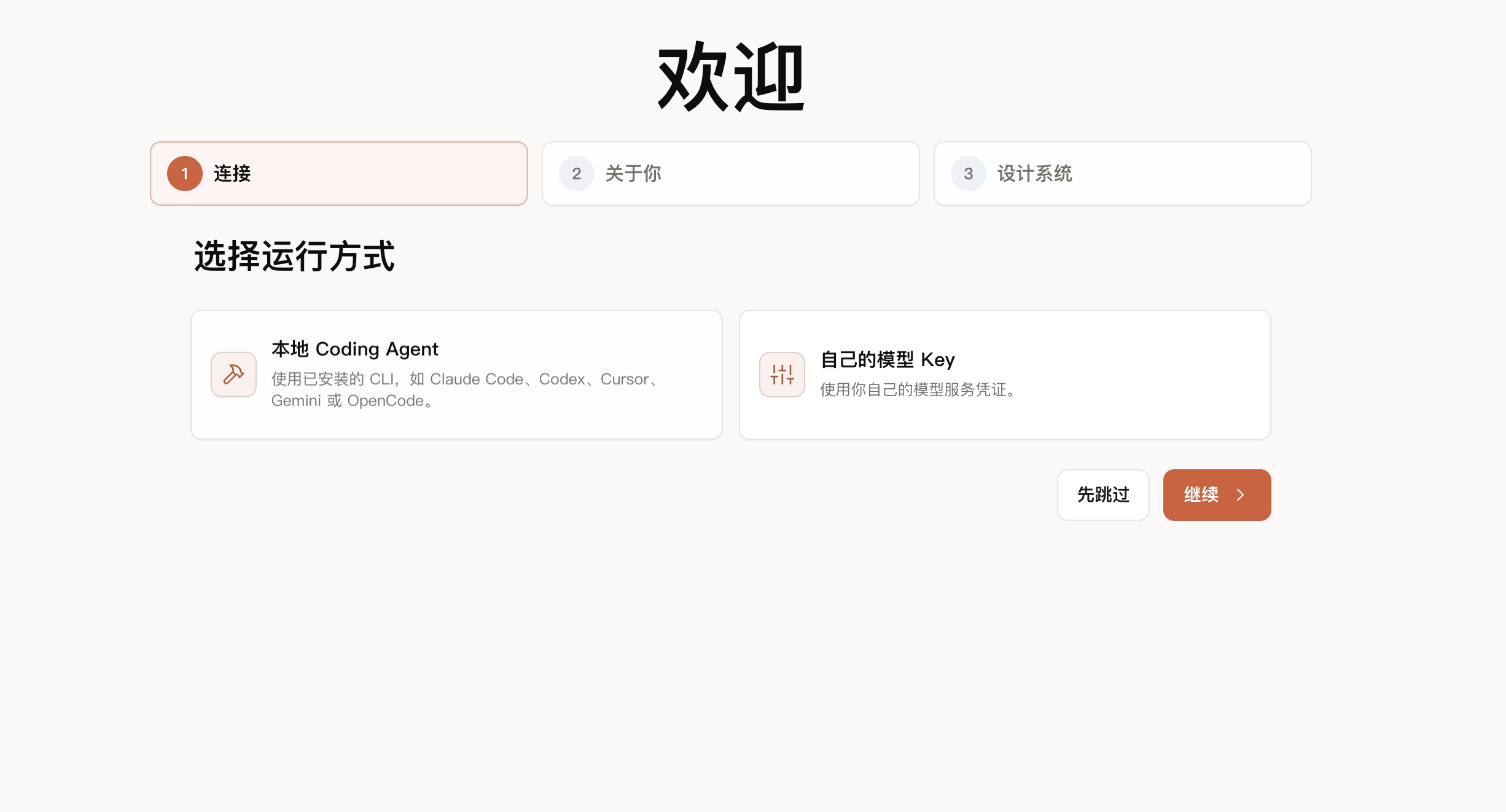
第一步:选择运行方式
在「连接」步骤中,需要选择让谁来完成生成任务。有两种方式:
- 用你电脑上已安装的 Coding Agent(比如 Claude Code、Codex 等)
- 用自己购买的模型服务(填 API Key 和地址就行)
Coding Agent
Coding Agent 是装在你电脑上的 AI 编程工具,比如 Claude Code、Codex、Cursor 等。Open Design 负责界面和项目管理,Coding Agent 负责执行任务——理解你的需求、生成页面、根据反馈继续修改。
如果你电脑上已经装了这些工具,选本地 Coding Agent 就行,Open Design 会自动扫描出来让你挑一个。如果没装过,或者想统一用某个模型服务,选「自己的模型 Key」。
本地 Coding Agent
电脑上装了 Claude Code、Codex、Cursor 等工具的话,选「本地 Coding Agent」,Open Design 会自动扫描出可用的工具,你挑一个就行。
扫描一般几秒就出结果,之后可以:
- 从列表里选要用的 Agent
- 如果有模型列表,选一个模型
- 点「重新扫描」刷新列表
没扫到的话,确认工具已正确安装,重启 Open Design 再试。
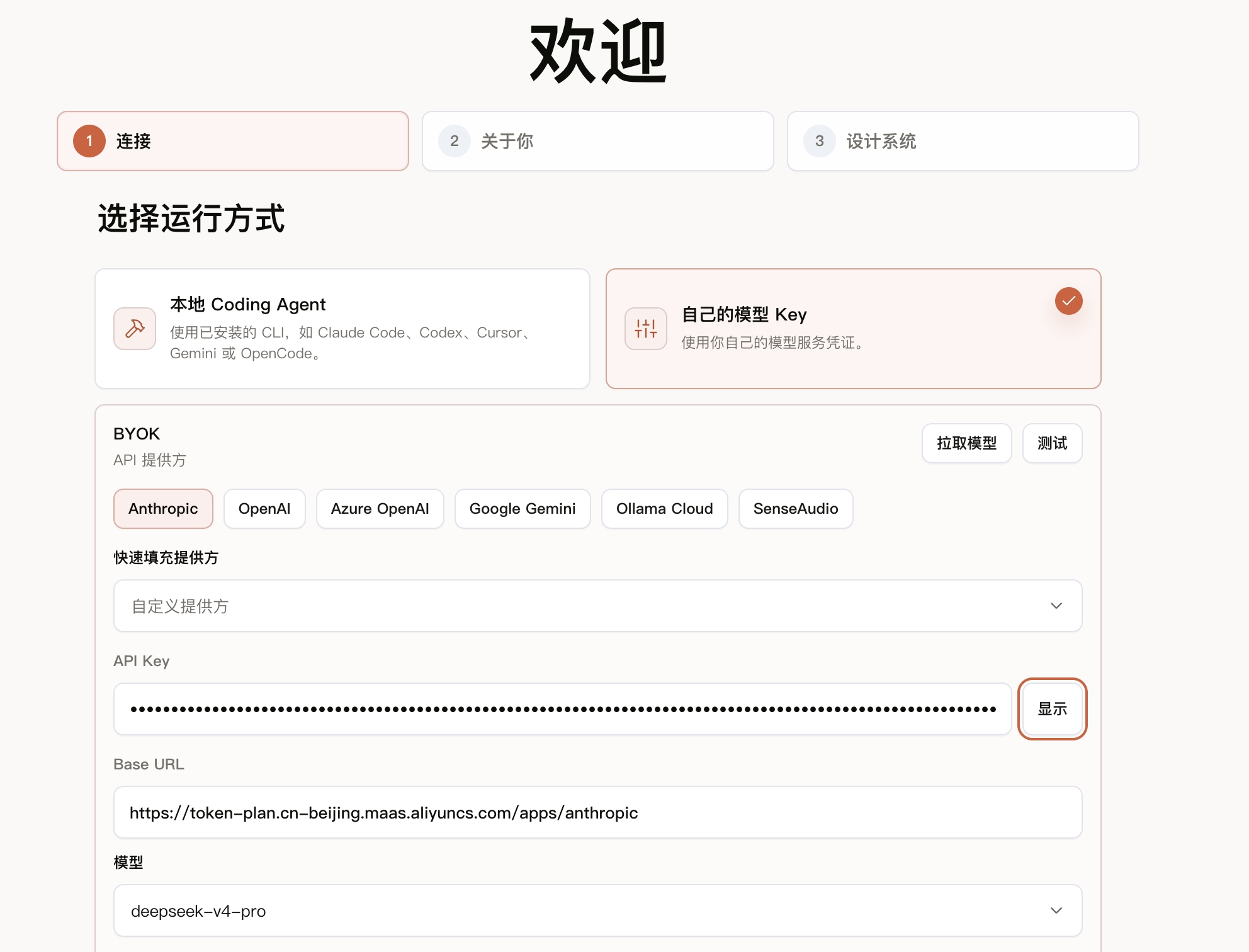
使用自己的模型 Key
要用第三方模型服务,选「自己的模型 Key」,然后填写 API 协议、API Key、Base URL 和模型名称。
欢迎页里只需要完成连接测试。如果不知道 API Key、Base URL 或模型该怎么填,先看 配置 Token 和选择模型,再按自己的服务商查看对应配置文档。
第二步:关于你
这一步是可选的,用来告诉 Open Design 你的身份、团队规模、使用场景和来源渠道。这些信息主要用于帮助产品团队了解不同用户的使用场景,不会影响模型配置或生成结果。
不想填直接跳过就行,不会影响进入主页、连接模型或创建项目。如果之后想让 Open Design 更懂你的偏好,可以在具体任务里直接说明你的身份和目标。长期使用的话,可以把偏好写到 Instructions / Rules,品牌和界面风格相关的内容则适合补充到 设计体系。
可以填的内容:
- 你的身份(产品经理、设计师、研发、营销、创始人等)
- 使用规模(个人、小团队、初创项目、成熟业务等)
- 使用场景(产品设计、落地页、广告、仪表盘、演示文稿等)
- 从哪里听说 Open Design(GitHub、朋友、社交媒体、社区、搜索等)
还没有公开评论。你可以提交第一个问题。